執筆中です.内容・URLともに変更の可能性があります.
会話の共有
AIとの会話の履歴を他の人と共有することができます.
Google Gemini
-
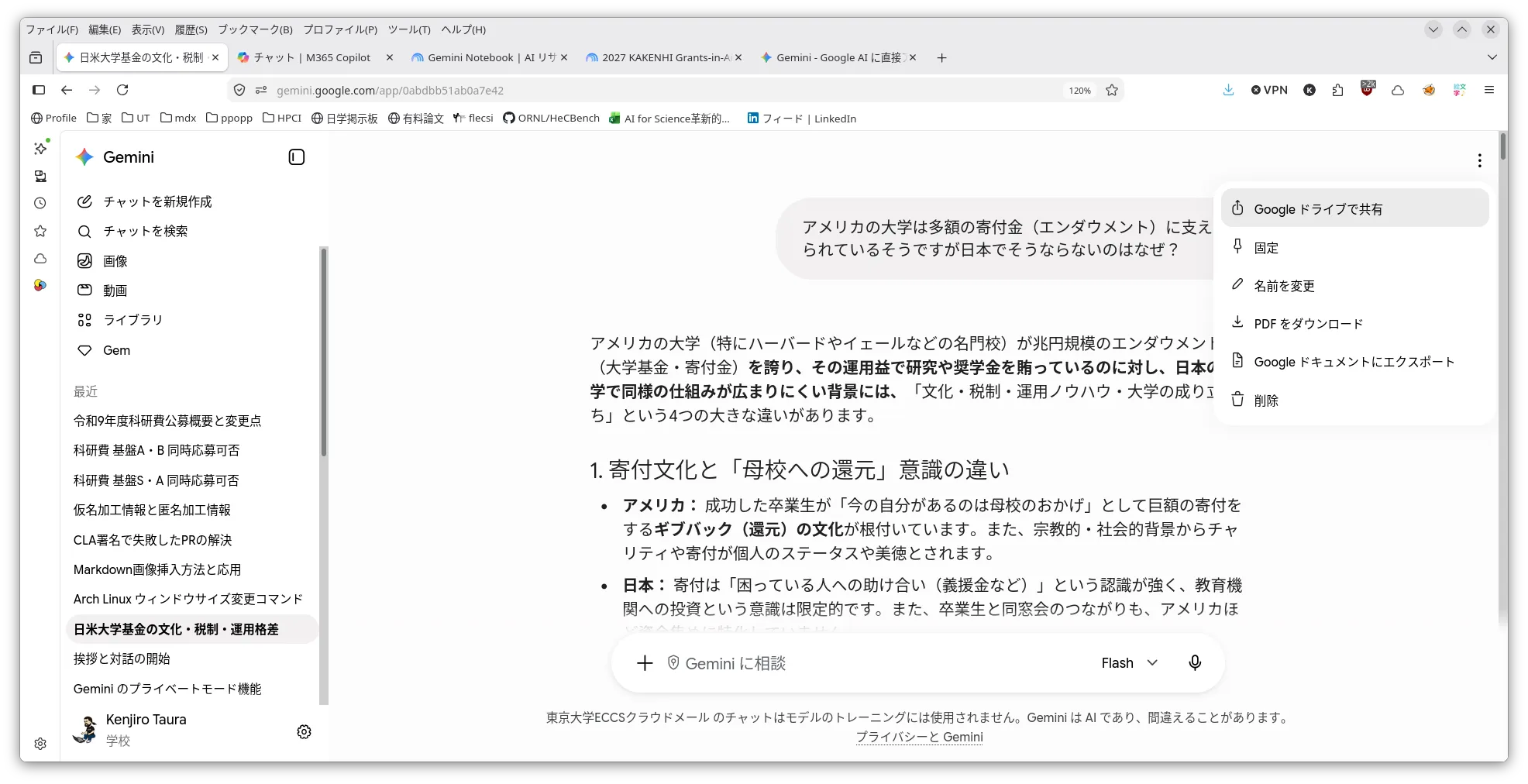
会話ページの右上「3点メニュー」 -> 「Googleドライブで共有」
-
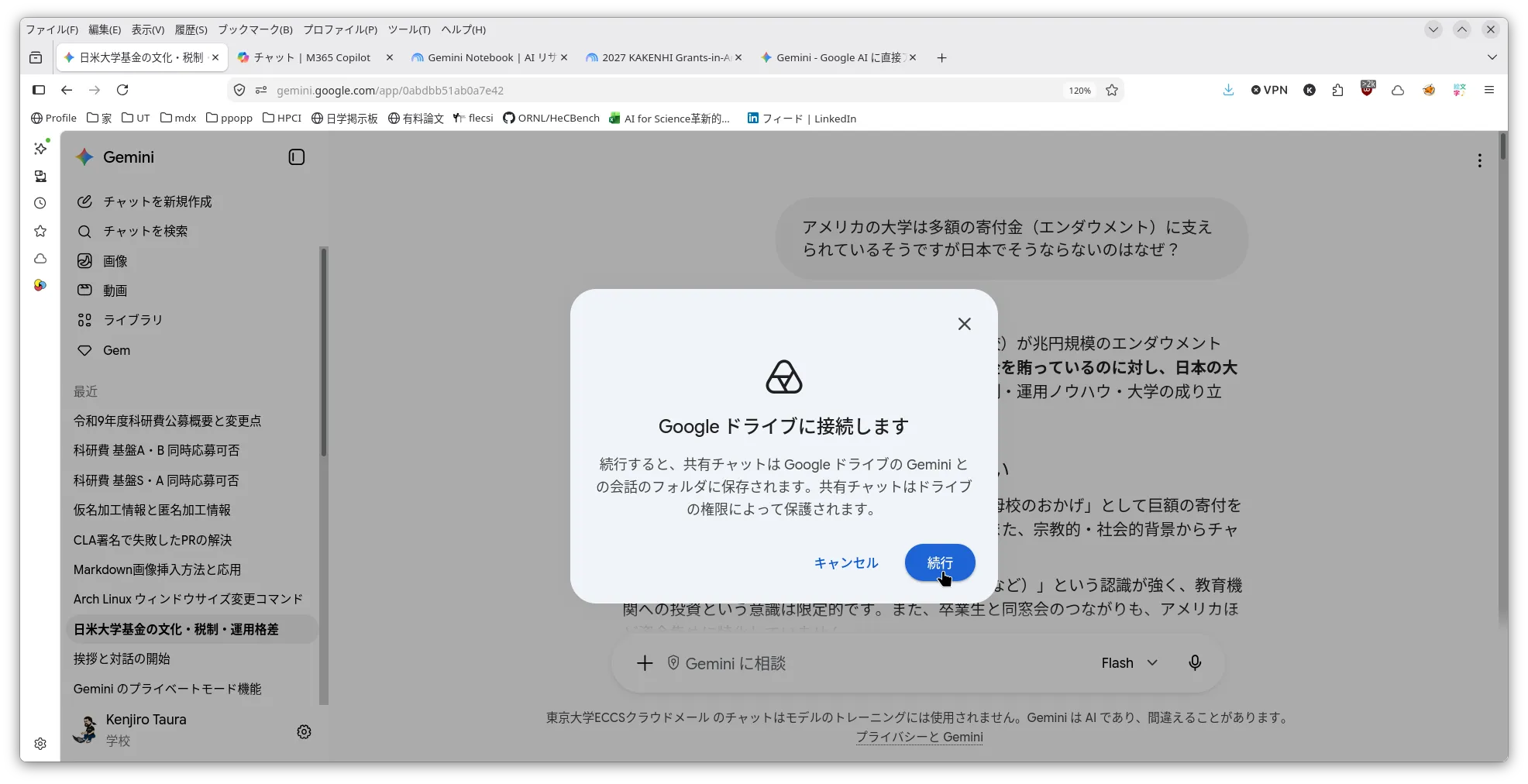
「Google ドライブに接続します」が出るので「続行」
-
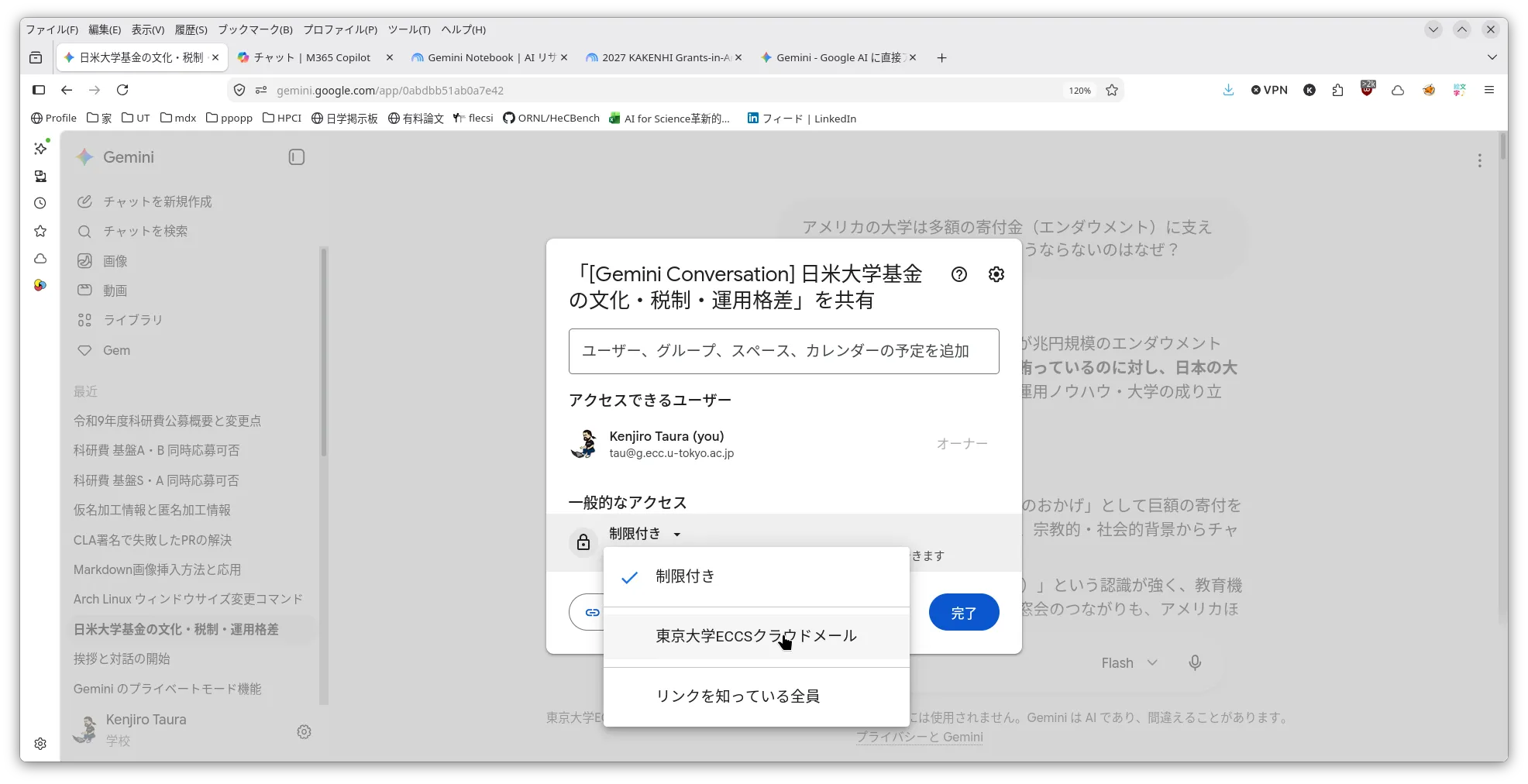
どの範囲の人と共有するかを選ぶメニューがでてくるので適切なものを選ぶ.これはGoogleドライブでファイルを共有する 場合と同じで以下の3種類があります
- 指定した人とのみ共有
- 東大の人(ECCSクラウドメール)なら見られる状態で共有
- 誰でも見られる状態で共有
-
適切な設定をした後,「リンクをコピー」をクリックするとリンク(URL)がクリップボードにコピーされるので後はそれを,リンクを送りたいアプリケーション(Email, Teams, Slackなど)に貼り付けます
Microsoft Copilot Chat
ひとつひとつの応答の共有はできますが,会話全体の共有はできません(2026年9月時点の情報).
会話を共有するときの注意
AIとの会話を共有する際も,文書を他の人と共有する場合と同じ注意が当てはまります.あなたが入力した情報や,AIが出力した情報の中に,本来その人と共有してはいけない情報が含まれていないかに注意して下さい.
指定した人とのみの共有を基本とし,それ以上の広範囲に共有する場合は内容を良くご確認下さい(これはAIとの会話に限らず,多くの文書に共通した注意です).AIとの会話については,通常の文書と異なり,広い範囲に(東大の人(ECCSクラウドメール)や誰とでも)共有する必要がある場合は稀と思われます.
その他,情報の取り扱いに関する注意については,情報セキュリティと情報漏洩リスク をお読み下さい.